Лицензия открывает доступ ко всем существующим демо-сайтам, а также ко всему дополнительному контенту, который может быть добавлен в будущем для этого WordPress шаблона.
Мы очень рады, что вы выбрали нашу тему для своего сайта, вы не разочаруетесь!
Прежде чем начать, обязательно ознакомьтесь с данной документацией. Мы изложили всю необходимую информацию и предоставили все детали, если же у Вас есть вопросы, то задавайте их в разделе обсуждение или создайте запрос на техническую помощь в личном кабинете.
2. Начинаем
Вебгерои можно использовать только с WordPress, и мы предполагаем, что WordPress уже установлен и готов к работе. Если Вы этого еще не сделали, то перейдите на wordpress.org, загрузите и установите последнюю версию WordPress.
2.1 Минимальные требования
Убедитесь, что вы используете WordPress 5.9+, PHP 7.4+ рекомендуем использовать PHP 8 + но могут быть не значительные проблемы которые мы поможем исправить и MySQL 5.6+
Рекомендуемая конфигурация сервера
Подавляющее большинство хостингов соответствуют этим требованиям!
					PHP version - 7.4 или выше
MySQL version - 5.6 или выше
memory_limit – 128M
max_execution_time – 180
max_input_time – 60
upload_max_filesize – 32M
3. Установка шаблона
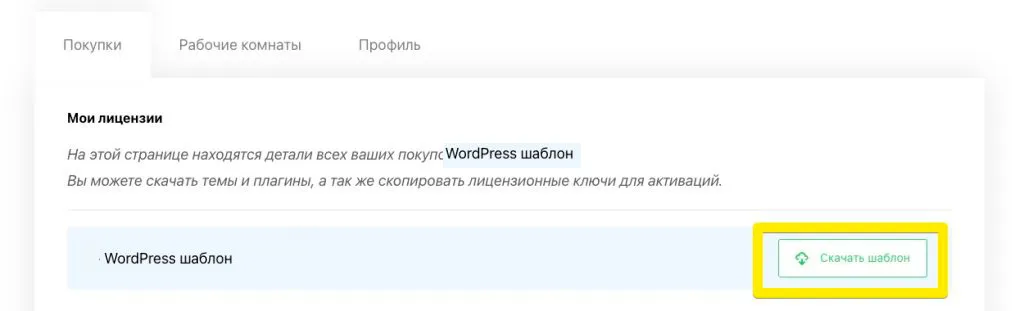
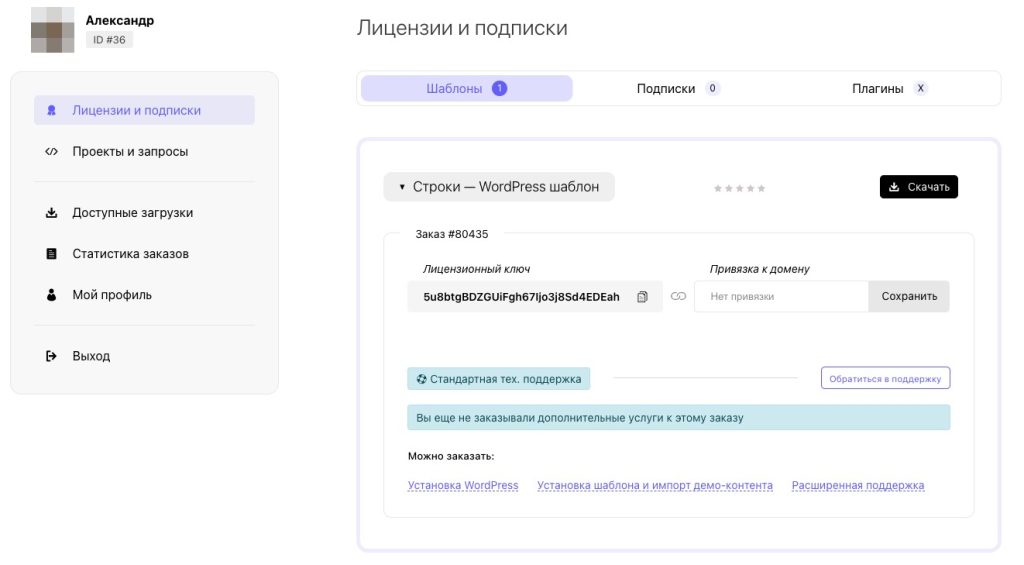
Первое, что необходимо сделать после покупки шаблона – это перейти в личный кабинет и скачать архив с темой, нажав кнопку “Скачать шаблон“
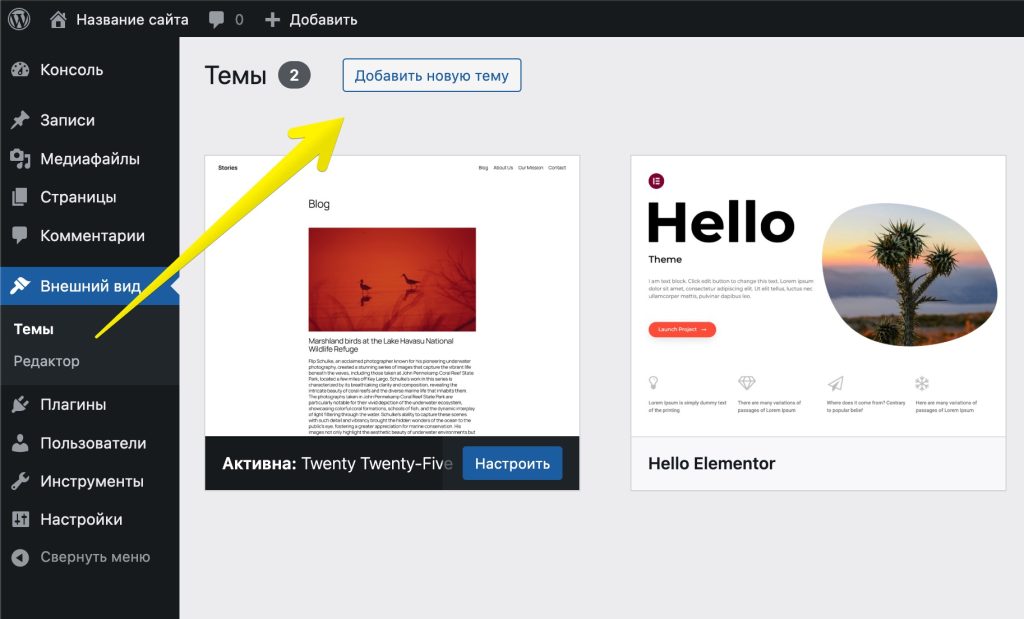
Затем, на своём сайте заходим в раздел Внешний вид → Темы → Добавить
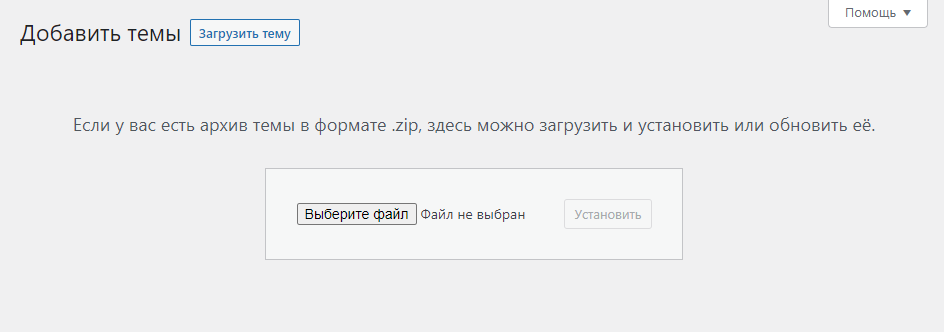
Нажимаем Загрузить тему и выбираем архив, который Вы скачали с личного кабинета.
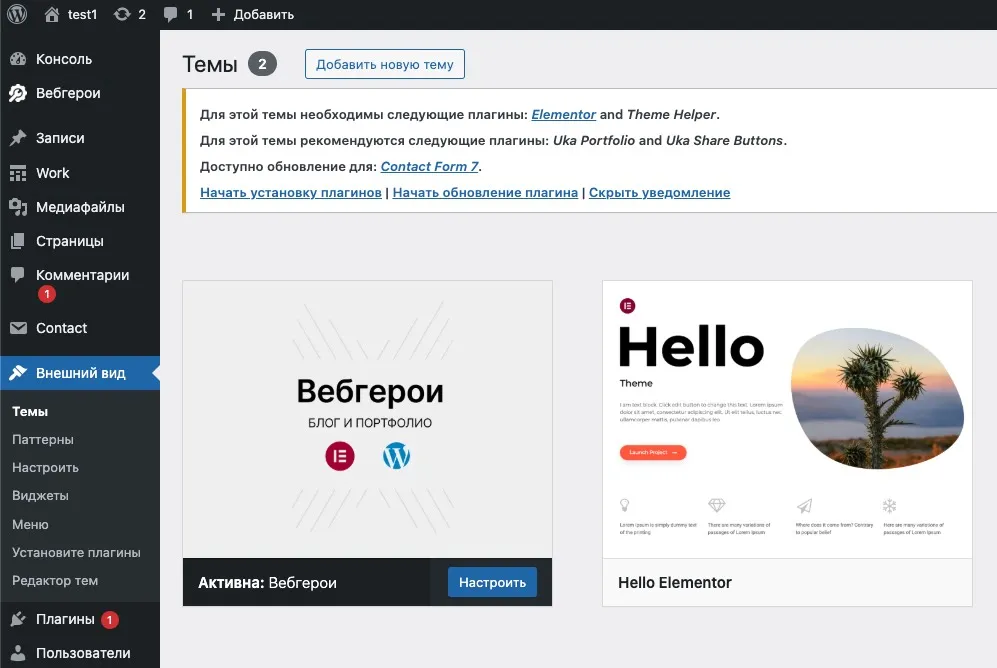
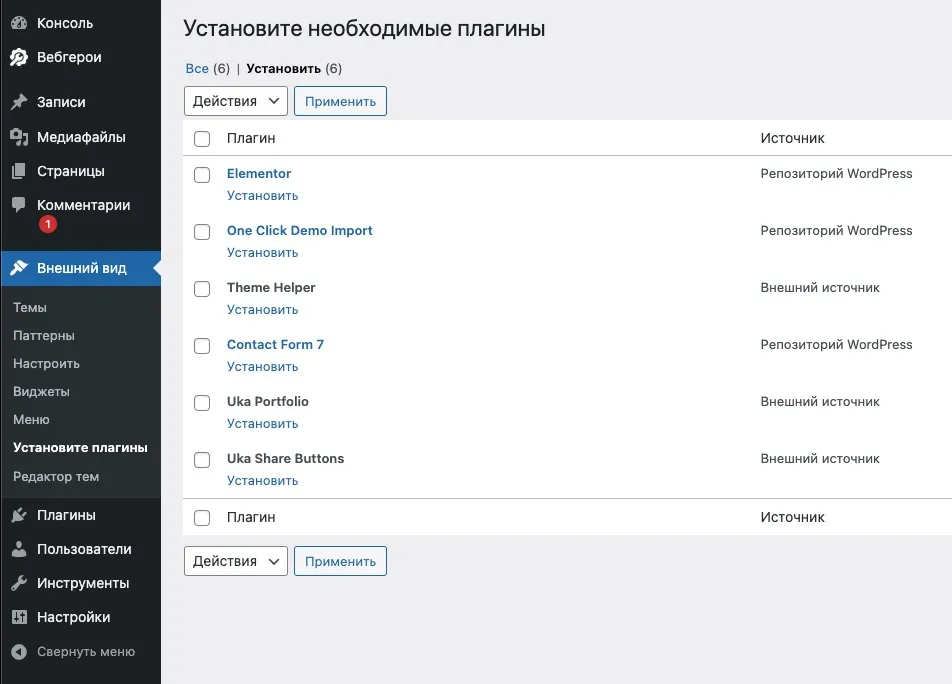
После успешной установки и активации нужно будет установить и активировать плагины, которые предлагает тема
Нажимаем “Начать установку плагинов” и попадаем на новую страницу. В выпадающем списке выбираем “Установить“, отмечаем все плагины галочкой, и нажимаем кнопку “Применить“
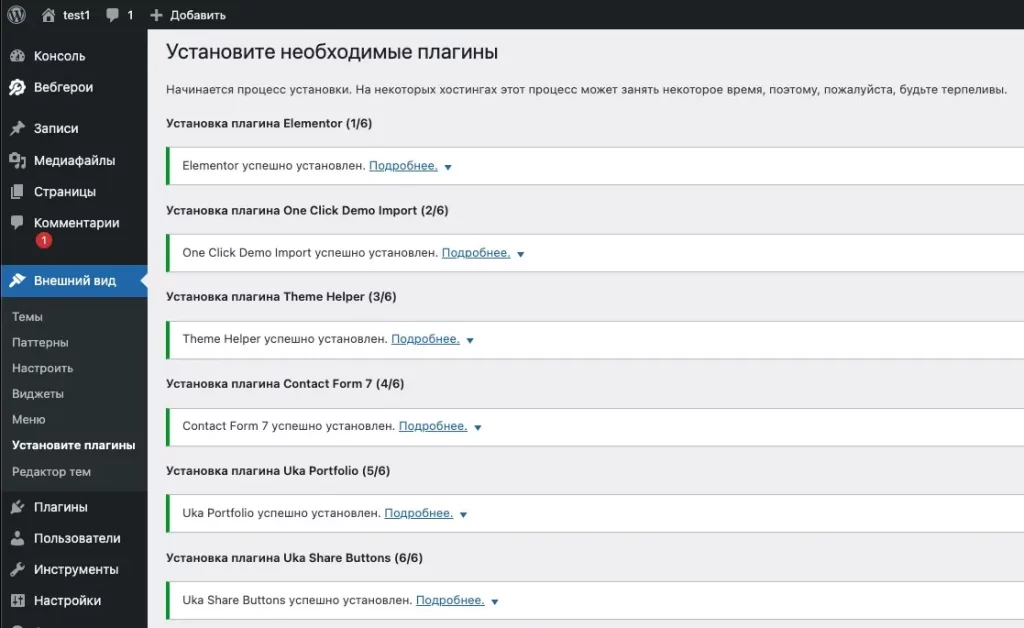
Дождитесь полной установки всех плагинов .
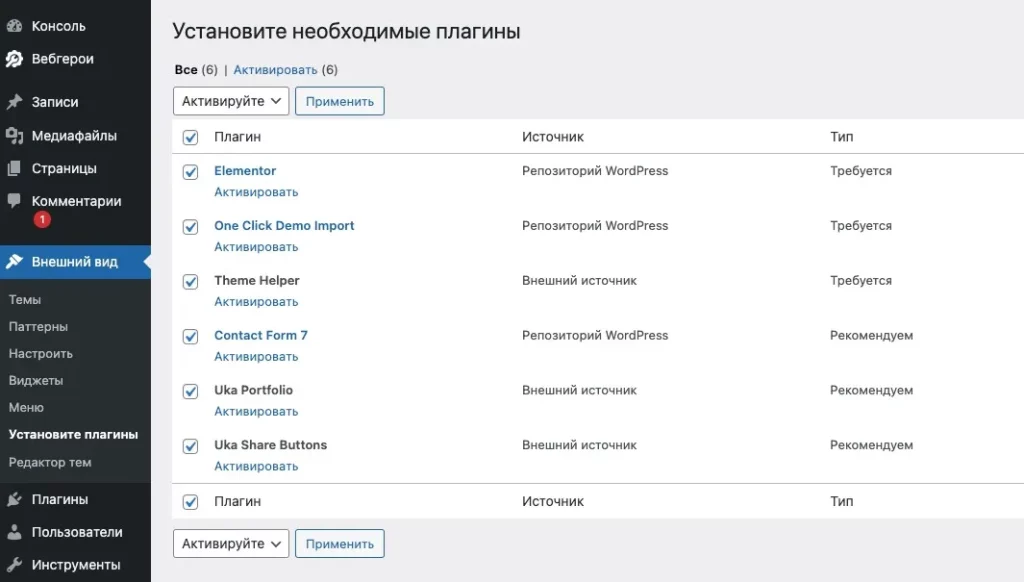
Следующим этапом необходимо активировать все плагины.
В выпадающем списке выбираем “Активировать“, отмечаем все плагины галочкой, и нажимаем кнопку “Активировать“
Шаблон готов к использованию сразу после активации необходимых плагинов!
4. Лицензия и обновления
Без активации темы автоматические обновления не возможны, а функционал темы ограничен!
Лицензионный ключ можно увидеть и скопировать в личном кабинете в разделе Покупки.
Обязательно укажите к какому домену будет привязан лицензионный ключ
Правильно:
Не правильно:
my-site.ru
мой-сайт.рф
www.my-site.ru
https://my-site.ru
https://www.my-site.ru
my-site.ru/folder
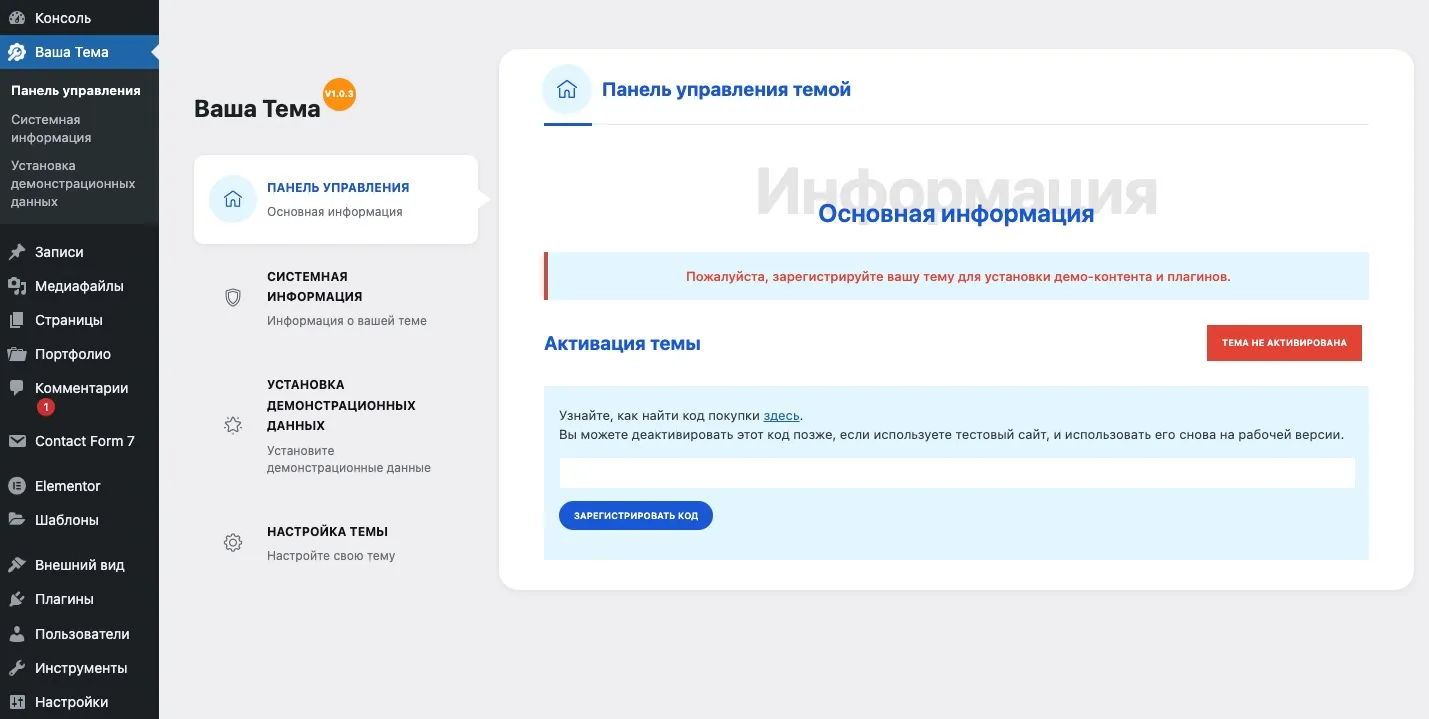
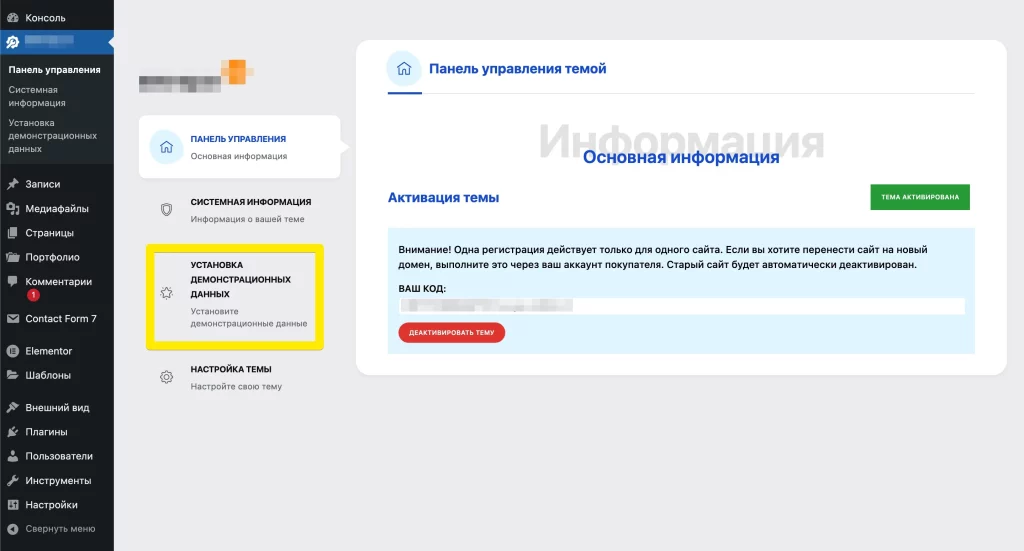
На своём сайте перейдите в раздел Вебгерои → Панель управления. В самом низу списка опций перейдите “Активация темы“, вставьте лицензионный ключ и нажмите “Зарегистрировать код “
Тема будет автоматически предлагать Вам обновления с нашего сервера.
Принцип обновлений – привычный и похож на то, как происходит процесс обновления плагинов из репозитория WordPress
5. Импорт демо контента
Шаблон будет работать прекрасно и без импорта демо контента. Однако, для новичков будет полезно получить сайт, который работает и выглядит, как на демо. Будет гораздо проще разобраться во всех тонкостях.
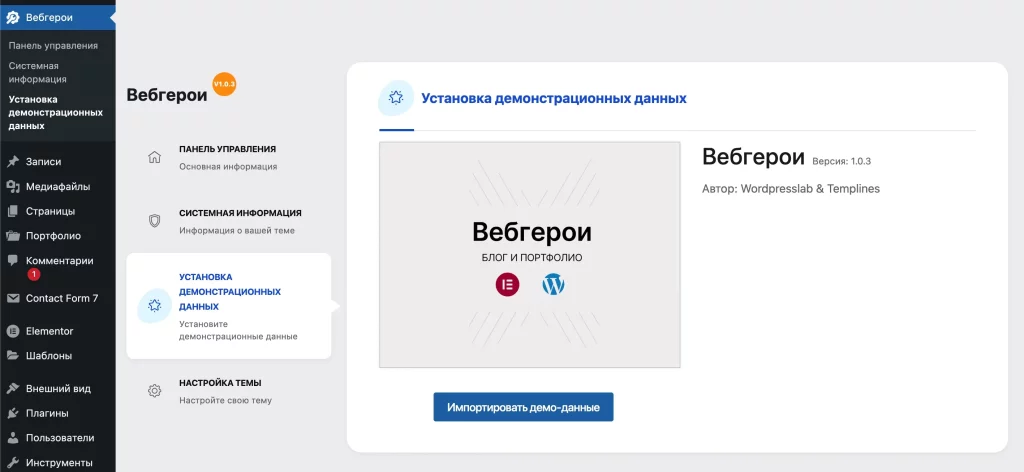
После активации переходим во вкладку Панель управления → Установка демонстрационных данных и нажимаем “Импортировать демо-данные“
Нажимаем продолжить и импортировать и ждем . Импорт содержимого займет несколько минут. Не покидайте и не обновляйте страницу. Наберитесь терпения!
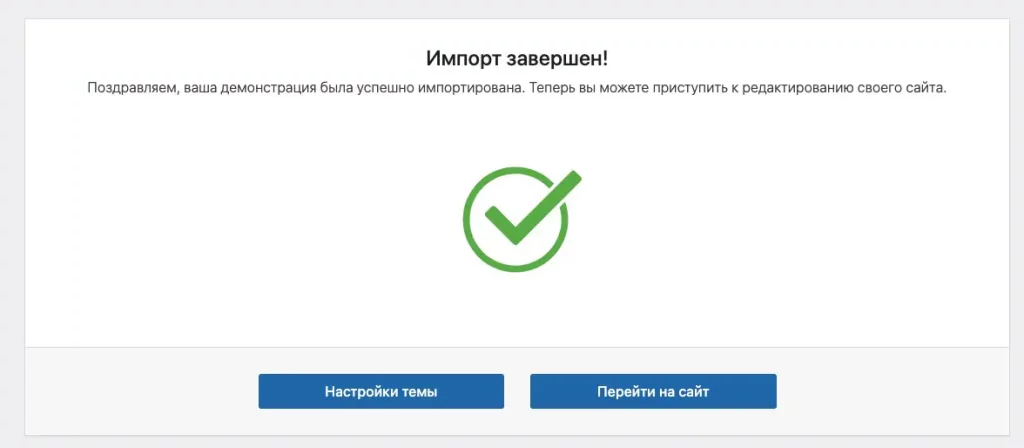
Если всё сделано правильно, то появится сообщение об успешном импорте
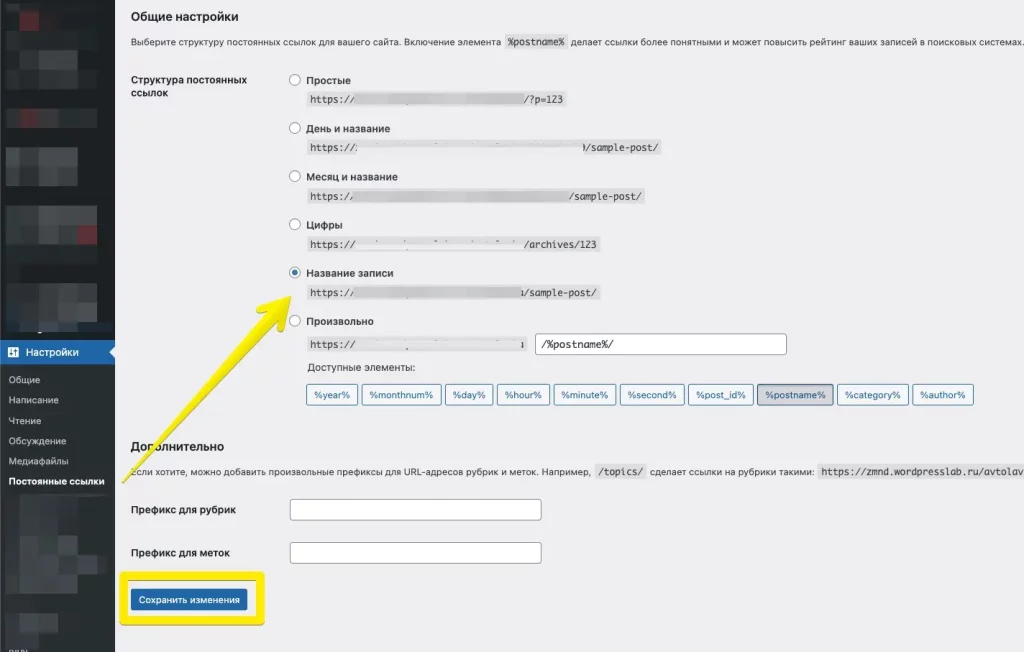
После импорта вам нужно будет настроить постоянные ссылки Настроить → Постоянные ссылки
6. Свойства сайта
Настройка внешнего вида — одна из основных функций нашей темы. Она даёт вам возможность вносить изменения на сайт, не касаясь кода шаблона.
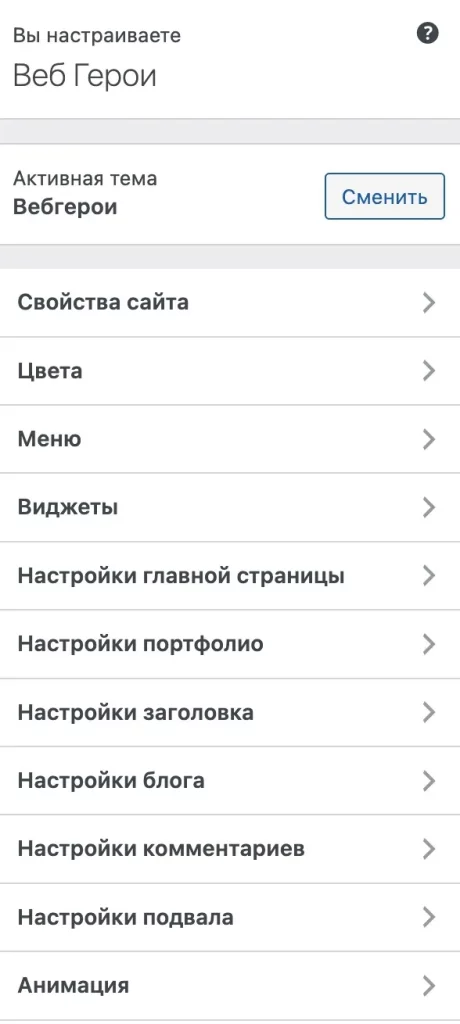
Для начала настройки в панели администратора перейдите во вкладку Внешний вид → Настроить
Настроек очень много и они разбиты на логические секции.
Нажмите кнопку «Опубликовать», чтобы изменения, которые вы вносили, сохранились в базе данных.
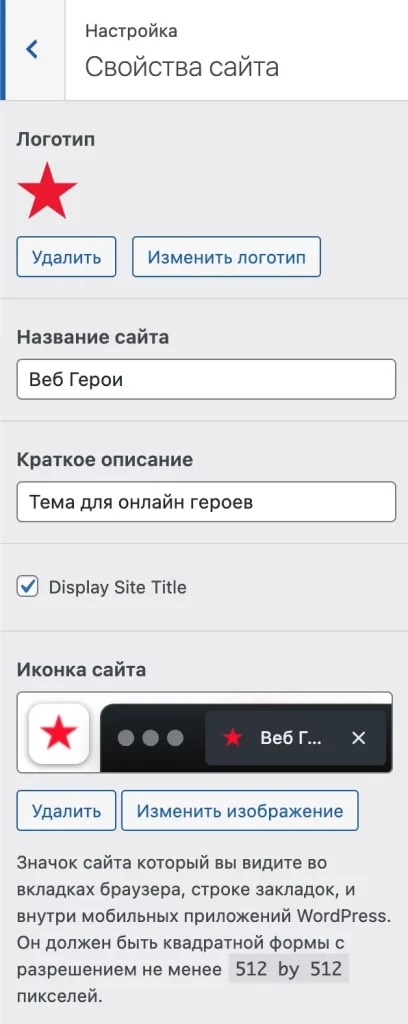
Основные настройки
Это ключевой текстовый идентификатор вашего веб-сайта.
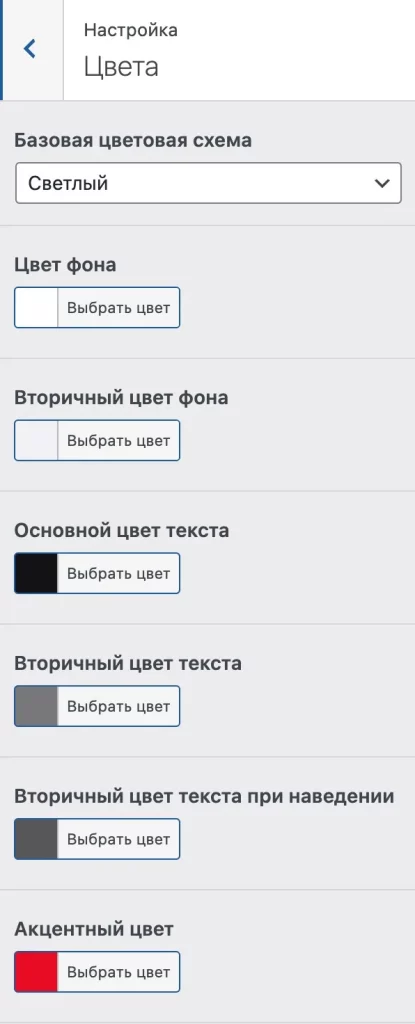
Настройка цвета
Создайте свой уникальный стиль и цветовую палитру бренда. Это позволит вам выделиться и придать вашему проекту индивидуальность, отражающую ваши ценности и идеи.
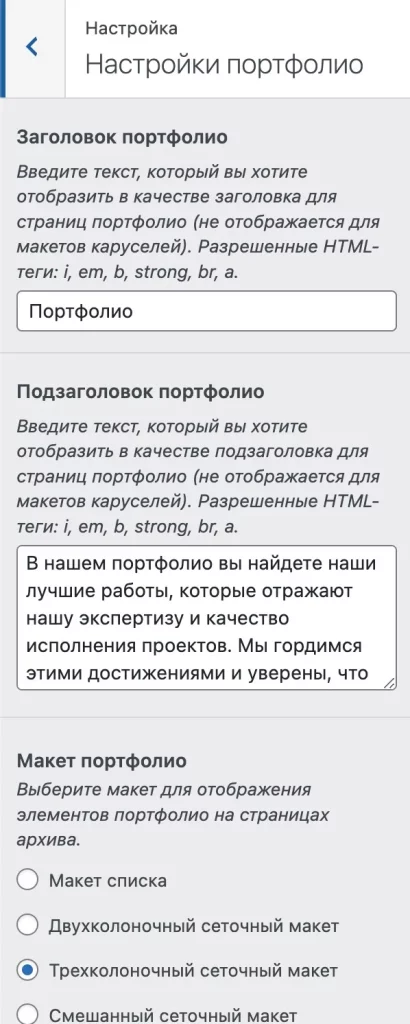
Настройка портфолио
Выберите макет страницы для портфолио по умолчанию. Эта страница необходима для отображения архивов или категорий портфолио. Даже если вы создали и настроили страницу блога с помощью Elementor, важно иметь правильно настроенную страницу по умолчанию. Это обеспечит корректное отображение всех разделов и категорий вашего портфолио .
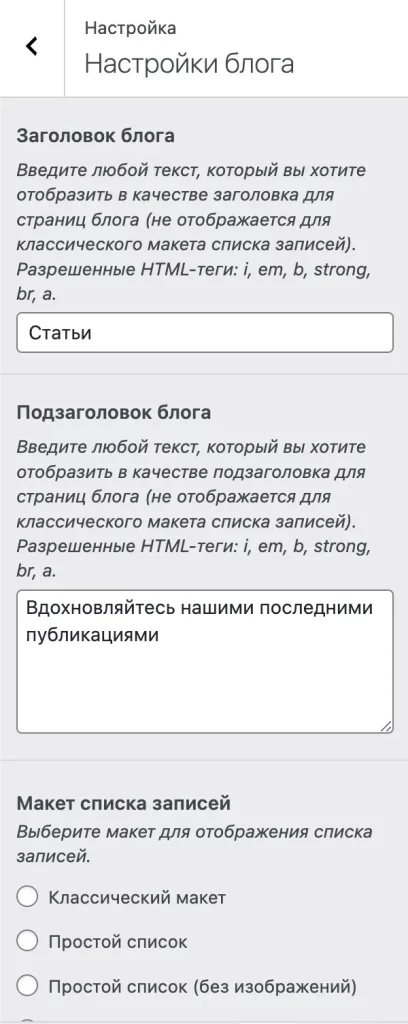
Настройка блога
Выберите макет страницы для блога по умолчанию. Эта страница необходима для отображения архивов или категорий статей. Даже если вы создали и настроили страницу блога с помощью Elementor, важно иметь правильно настроенную страницу по умолчанию. Это обеспечит корректное отображение всех разделов и категорий вашего блога.
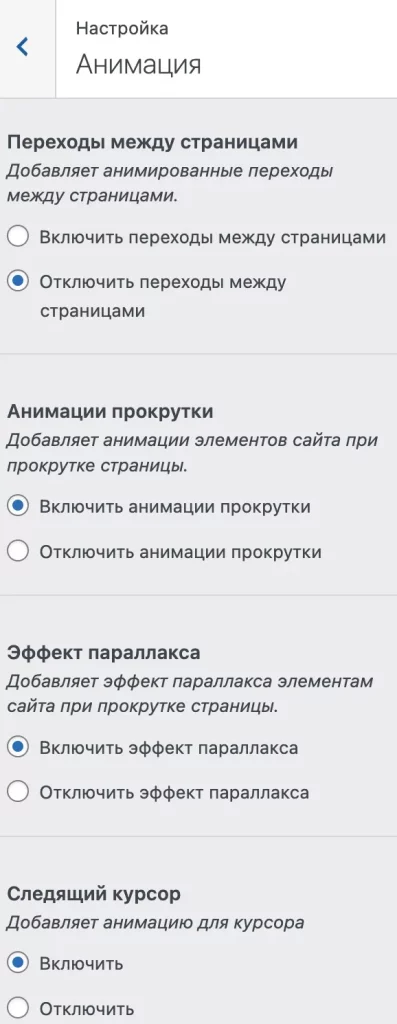
Настройка анимации
Здесь вы можете отключить или включить некоторые анимации сайта по необходимости. Это позволит вам настроить пользовательский опыт в соответствии с вашими предпочтениями и требованиями, обеспечивая оптимальную работу вашего сайта.
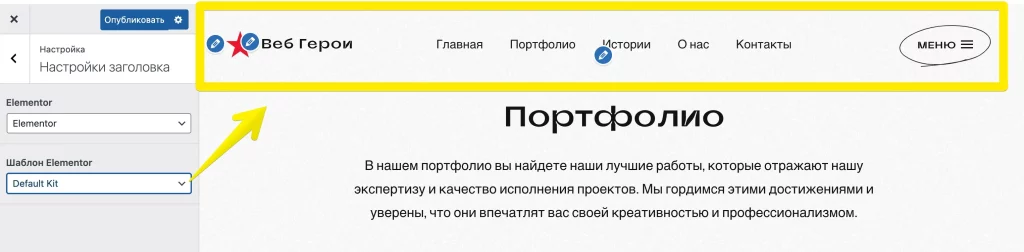
Настройка шапки сайта
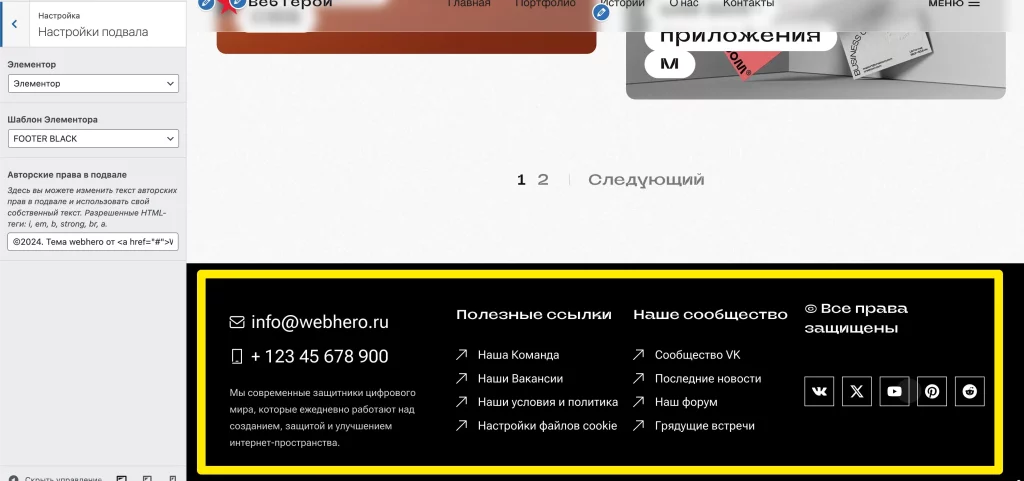
По умолчанию сайт имеет собственную шапку сайта, но вы можете легко изменить ее, создав свой собственный вариант с помощью конструктора страниц Elementor. Это позволит вам настроить внешний вид и содержание в соответствии с вашими предпочтениями и брендом для Шапки сайта а так же Подвала сайта .
Вот как это работает на примере подвала сайта . Выберите шаблон Шаблон Elementor для подвала.
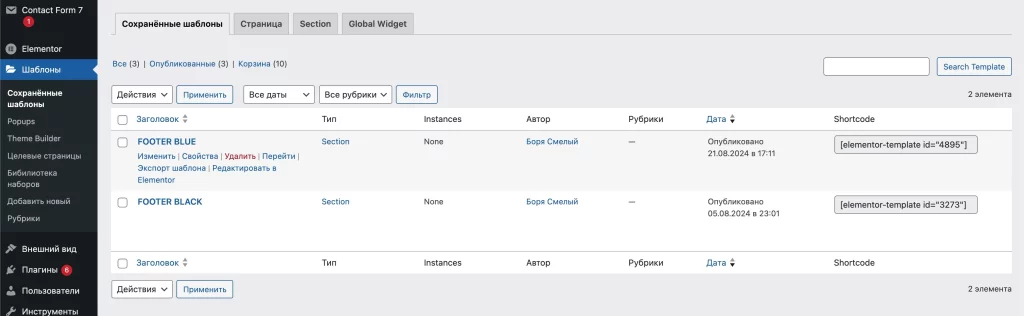
Настройка футера
Перейдите в шаблоны Elementor .
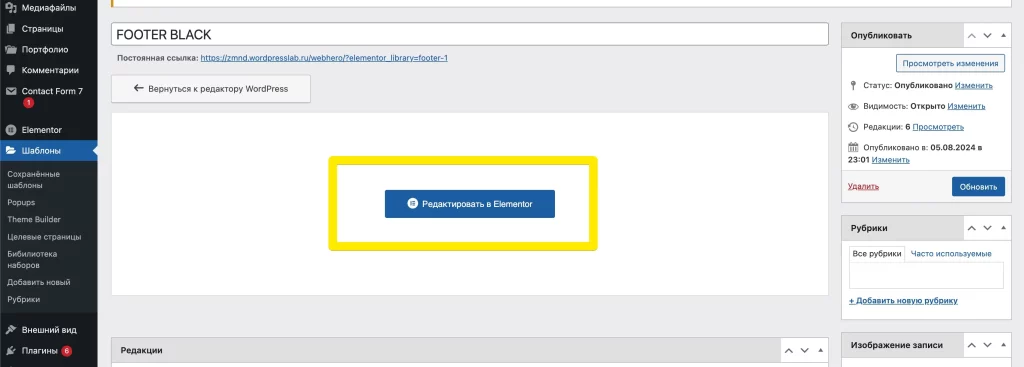
Запустите Elementor .
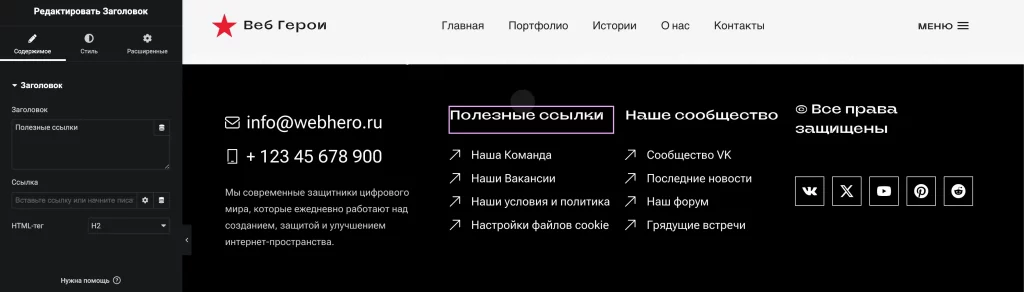
Создайте свой блок .
8. Главная страница
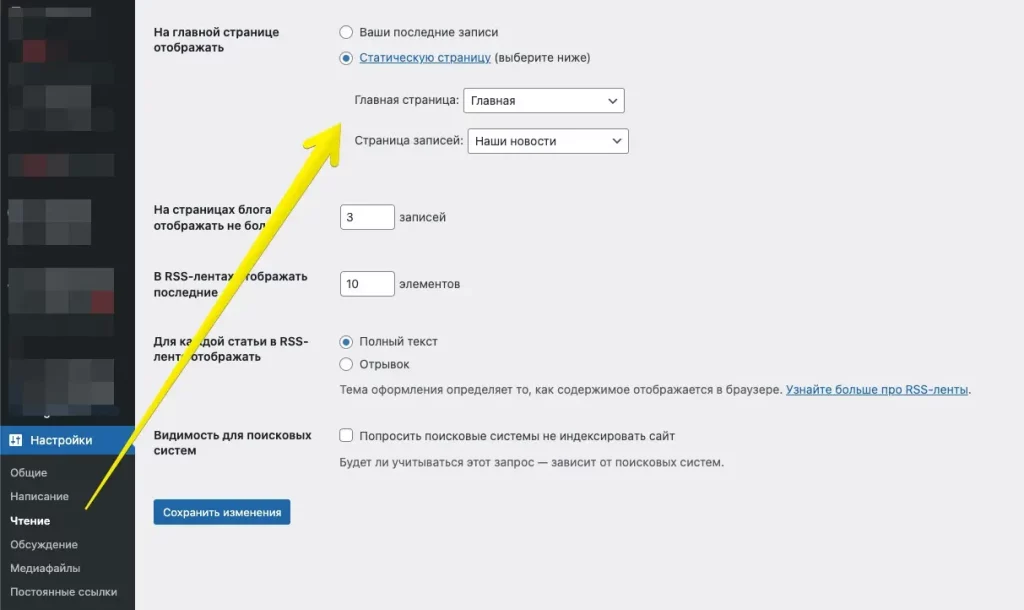
Чтобы установить статическую страницу в качестве главной для вашего сайта, следуйте этим простым шагам:
Перейдите в раздел настроек чтения в панели управления WordPress.
Выберите опцию «Статическая страница» вместо автоматической ленты записей. В списке всех существующих страниц найдите и отметьте страницу, которую хотите сделать домашней.
Процесс редактирования страниц в Elementor включает следующие ключевые шаги:
Вход в редактор
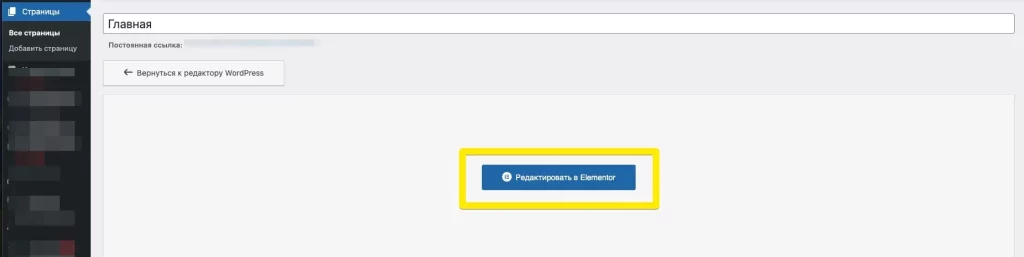
Перейдите в раздел «Страницы» в панели управления WordPress
Найдите нужную страницу и нажмите «Редактировать с помощью Elementor»
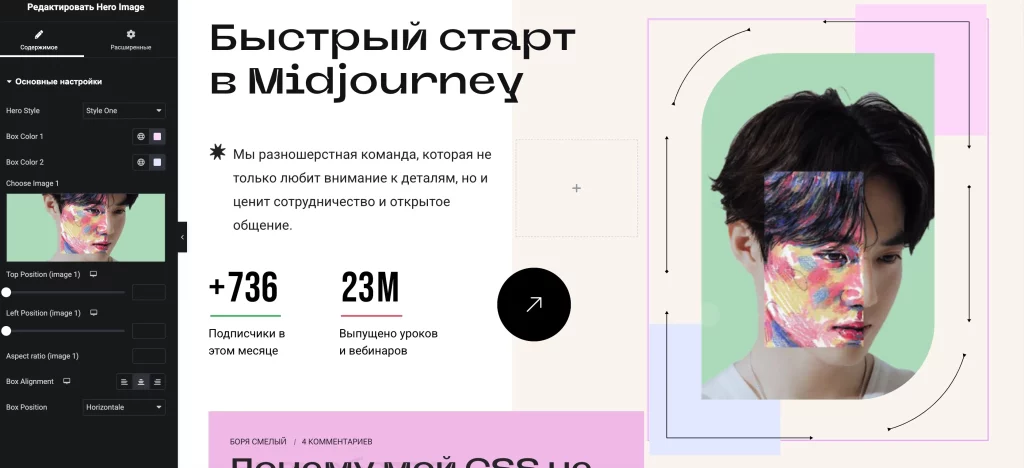
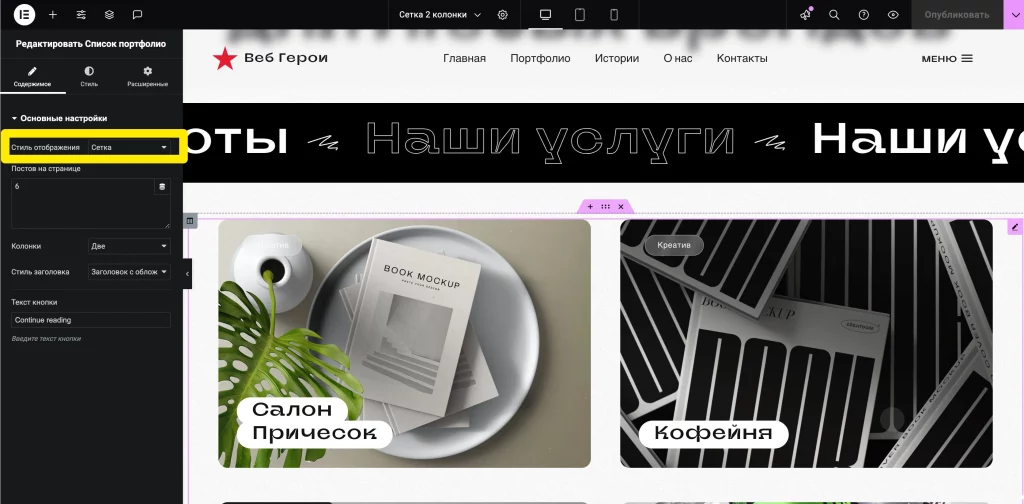
Теперь вы можете редактировать страницу используя пейдж билдер Elementor .
Вы также можете создавать новые страницы, такие как Портфолио или Блог, используя Elementor, точно так же, как это продемонстрировано в нашем демо.
8-1. Настройка пользовательского шрифта на сайте
В этом видео мы покажем простой и эффективный способ интеграции собственных шрифтов как показано на нашем демо.
9. Меню и их области
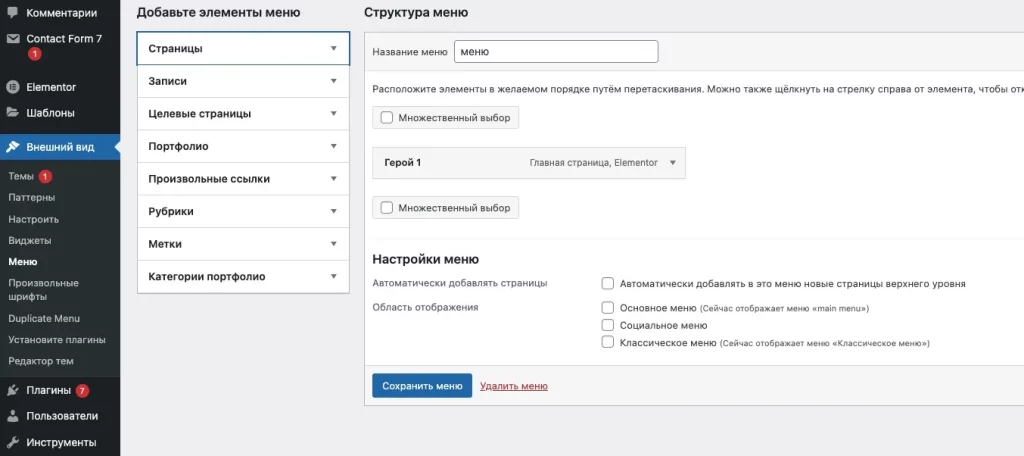
Для того чтобы создать меню и установить ему область отображения перейдите на страницу Внешний вид → Меню
В шаблоне можно создать неограниченное количество различных меню, но так же существуют несколько специализированных областей в настройках меню . Выберите какое меню отображать в настройках области .
9-1. Основное меню
Основное меню вашего сайта
9-1. Классическое меню
Классическое меню вашего сайта
Оглавление
Поможем вывести Ваш бизнес на новый уровень!
Проснувшись однажды утром после беспокойного сна, Грегор Замза обнаружил
Я приобрела шаблон для интернет-магазина у великолепной команды WordPressLab, и я просто счастлива, что воспользовалась их услугами...
Очень рад, что познакомился с ребятами, моментально отвечают в чате, поддержка 5+. Это на моей памяти единственный нормальный шаблон магазина ...
На сайте используются cookie!Продолжая пользоваться этим сайтом, вы соглашаетесь на использование cookie и обработку данных в соответствии с политикой сайта в области обработки и защиты персональных данных.